


5 inch Display 800×480 monitor with Windows-support raspberry pi Portalil Monitor full hd Touch IPS LCD hdmi Compatible Screen
5 inch Display 800×480 monitor with Windows-support raspberry pi Portalil Monitor full hd Touch IPS LCD hdmi Compatible Screen
SPECIFICATIONS
Black and White Response Time: 3 ms
Bracket Type: Ordinary Bracket
Brand Name: POWKITO
Brightness: 600cd/m
Built-in Speaker: No
Certification: CE,RoHS
Contrast Ratio: 800:1,650:1
Display Ratio: 16:10
Display Size: 5inch,5
High-Dynamic Range: NONE
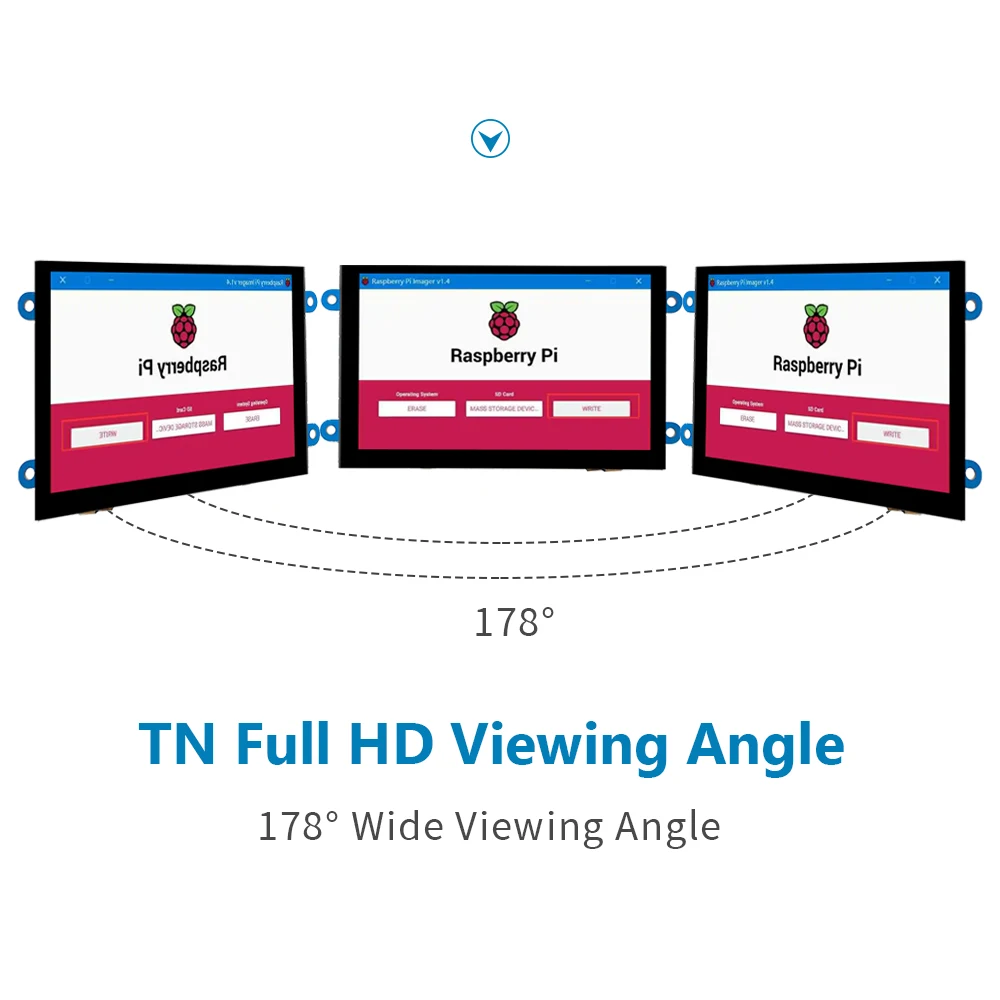
Horizontal Viewing Angle: 165°
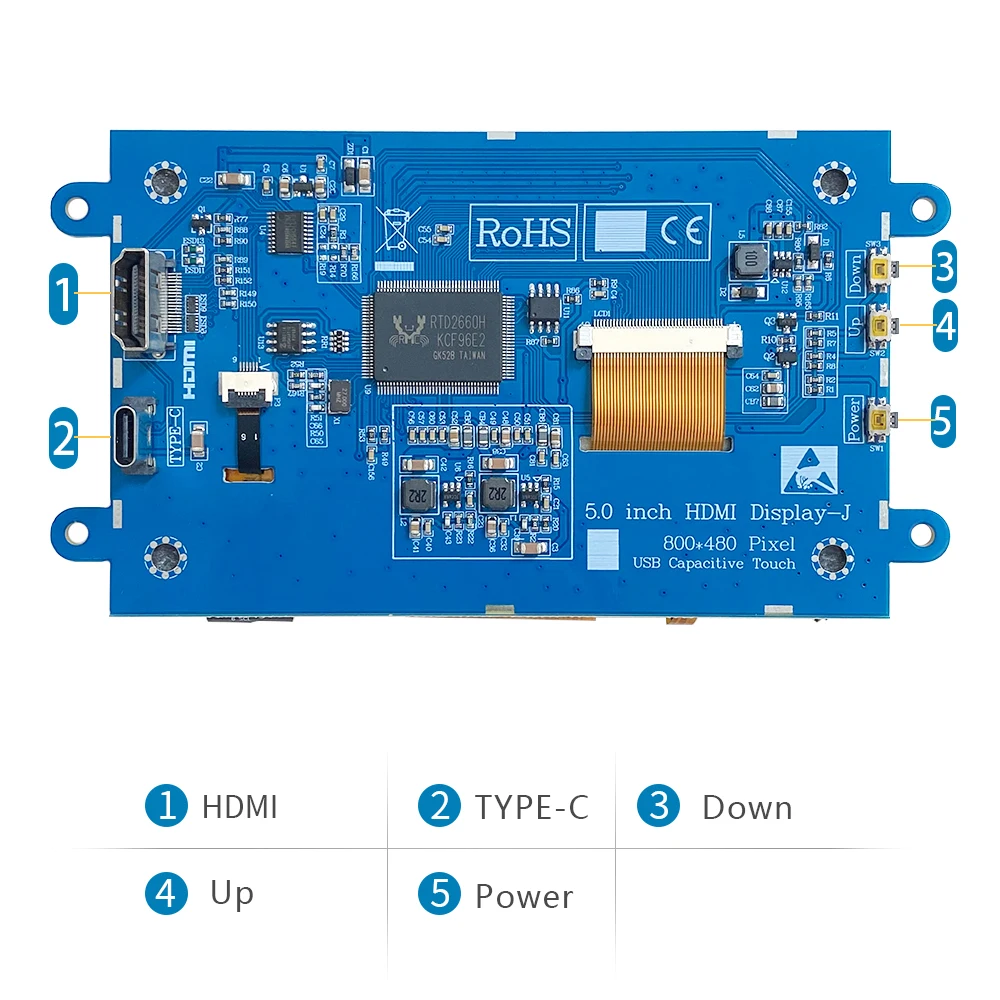
Interface Type: HDMI-Compatible
Origin: Mainland China
Panel Type: IPS
Pixel Pitch: 0.217mm
Products Status: STOCK
Refresh Rate: 60 Hz
Resolution: 800x480,800x480
Response Time: 3ms
Screen Type: LCD
Screen curvature: NONE
Vertical Viewing Angle: 165°
powkito Model: JRP5011


Si vous avez des questions
Contacter le service client
【Description du produit】
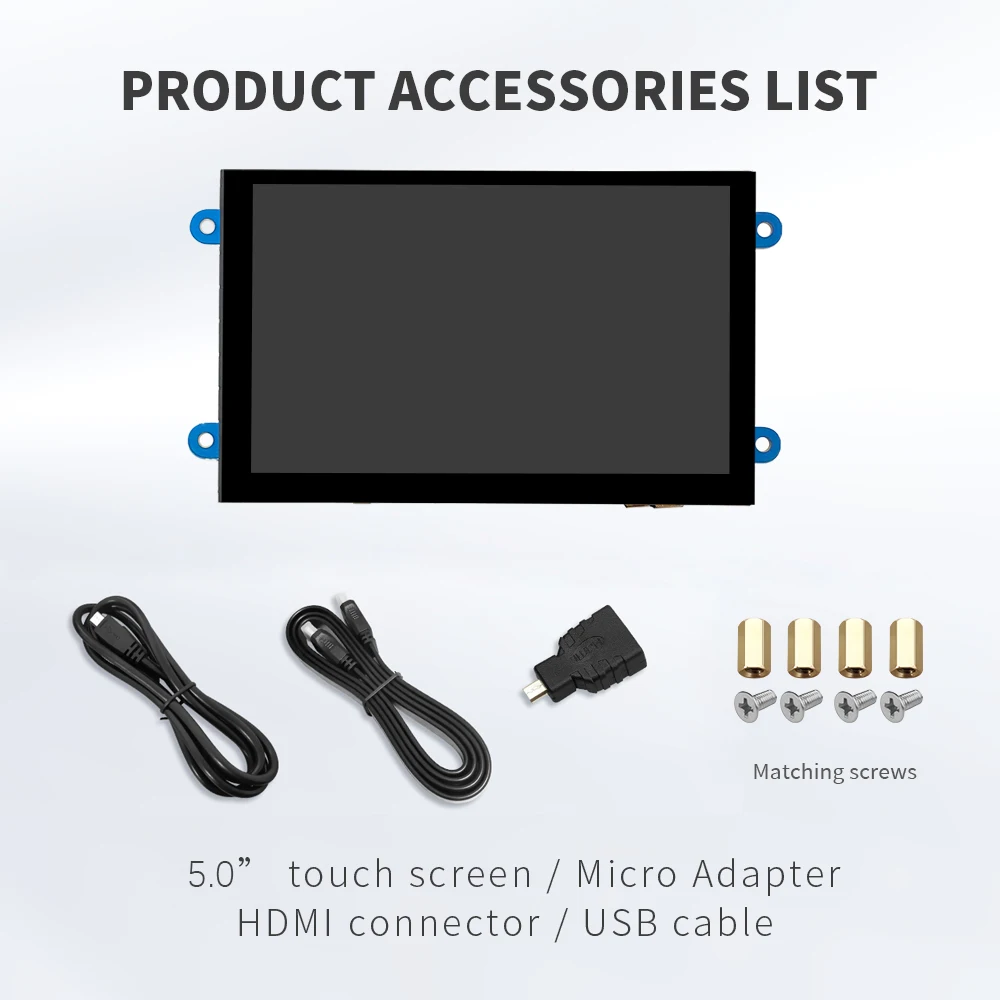
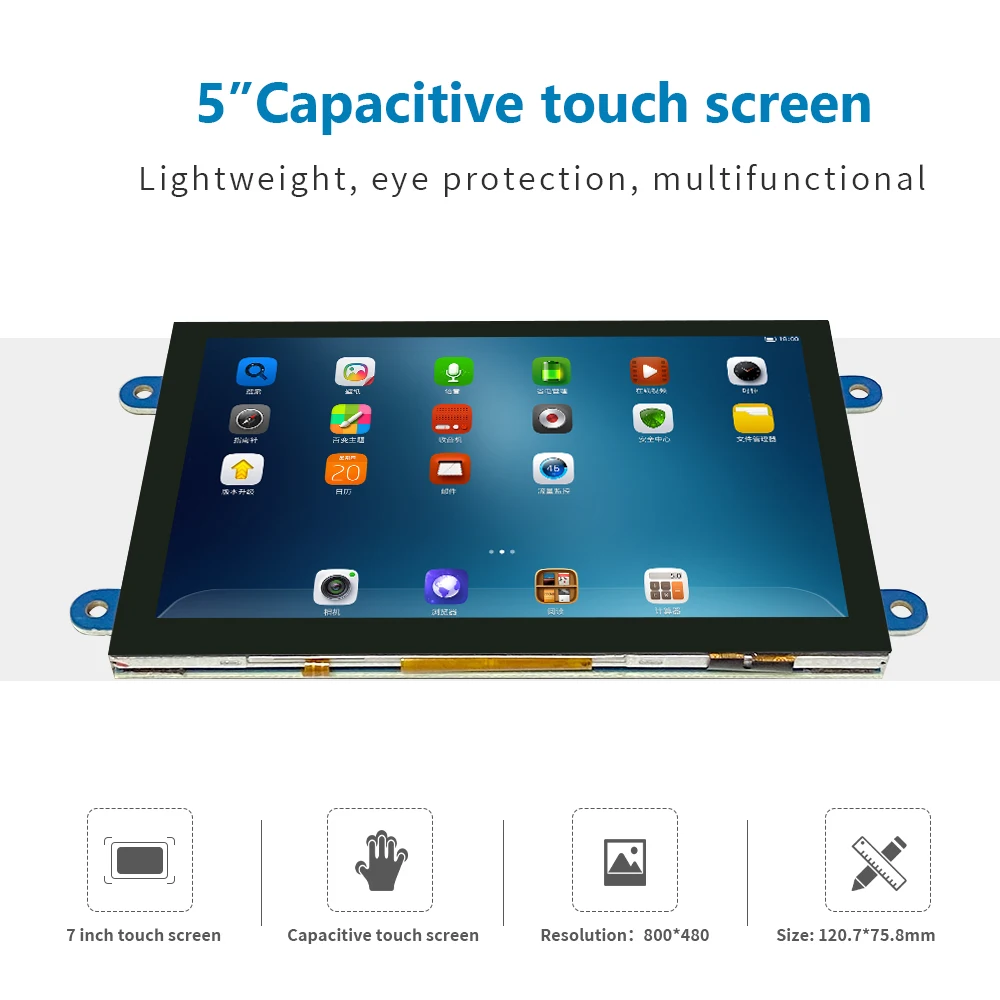
●.Écran standard de 5 pouces, résolution matérielle de 800 × 480.
●.Supporter le contrôle du rétroéclairage seul, le rétroéclairage peut-êtreint pour économiser l'énergie.
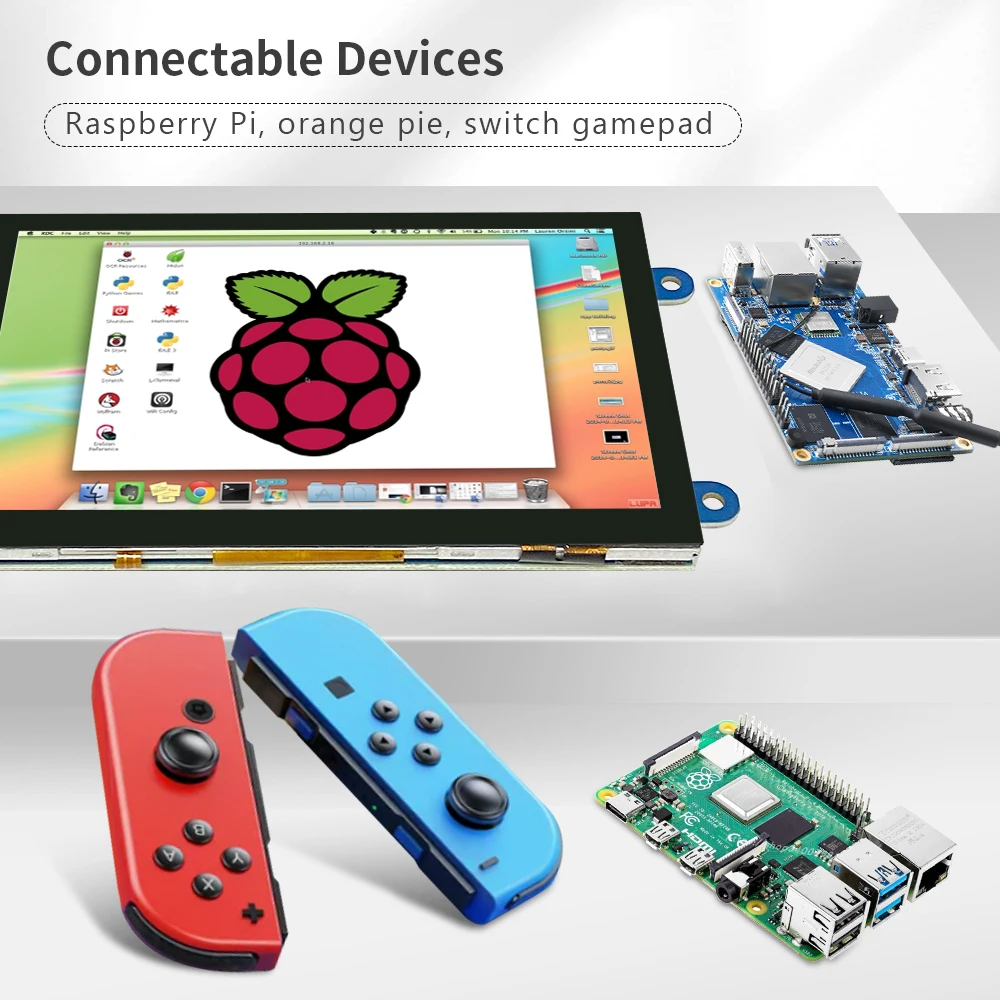
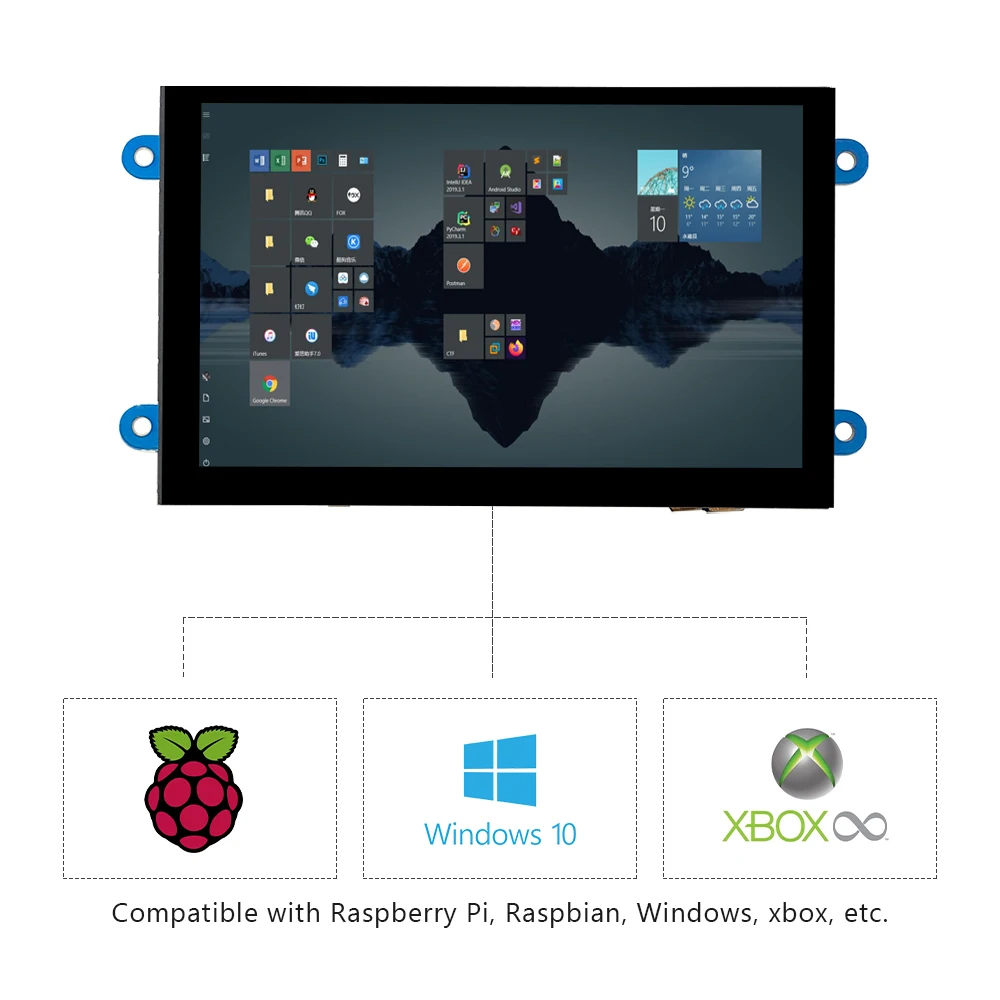
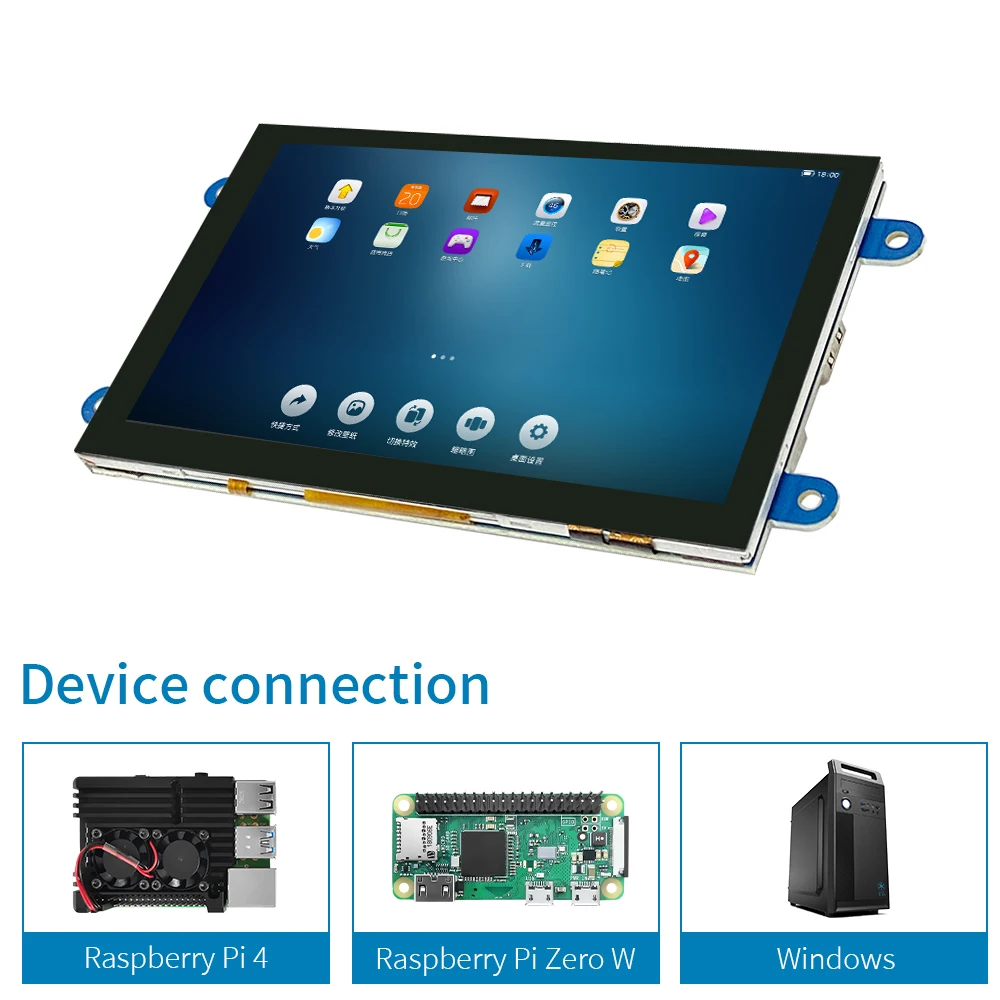
●.Prenez en charge Raspberry Pi, BB Black, Banana Pi et d'autres mini-PC grand public.
●.Peut être utilisé comme moniteur HDMI à usage général, par exemple: se connecter à un ordinateur HDMI comme sous-écran.
●.Utilisé comme un écran raspberry pi qui prend en charge Raspbian, Ubuntu, Kali-Linux, Kodi, win10 IOT, une touche unique, lecteur libre.
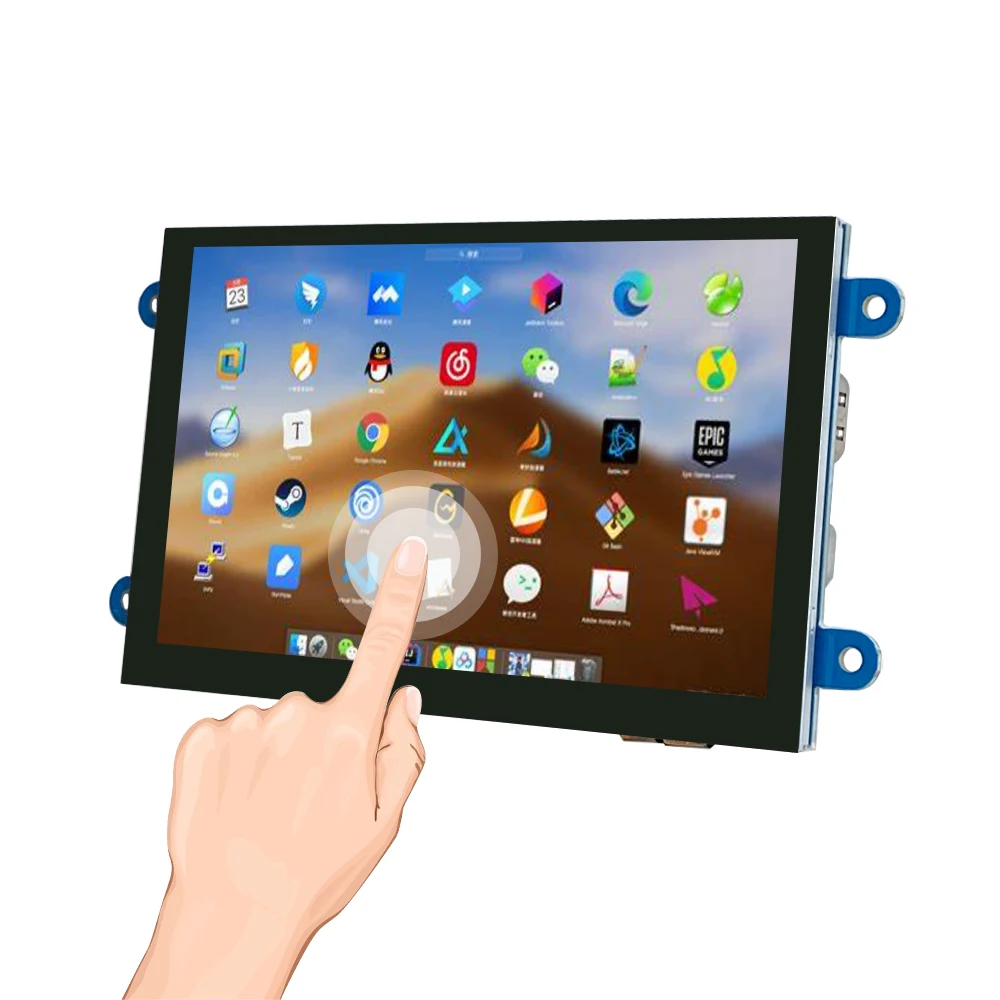
●.Fonction comme un moniteur PC, prend en charge win7, win8, système win10 5 points tactiles (système XP et version antérieure: toucher à point unique),
Lecteur libre.
●.Certification CE, RoHS.
【Paramètres du produit】
●.Taille: 5.0 (pouce)●.Résolution: 1024 × 600 (points)●.Référence: JRP5011
●.Dimensions: 166.5*124.12 (mm)●.Poids: 350 (g)
Commentaire utilisateur avec Raspbian/Ubuntu Mate/Win10 IoT Core System
Étape 1, Installateur l'image officielle Raspbian
Téléchargez la dernière image à partir du téléchargement officiel.
Installez le système en suivant les étapes du tutoriel officiel.
Étape 2, modifier le fichier «config.txt»
Une fois la programmation de l'étape 1 terminée, ouvre le fichier config.txt du répertoire racine de la carte TF et
Ajoutez le code suivant à la fin du fichier, enregistrez et éjectez la carte Micro SD en toute sécurité: max_usb_current = 1
Hdmi_force_hotplug = 1
Config_hdmi_boost = 7
Hdmi_groupe = 2
Hdmi_mode = 87
Hdmi_drive = 1
Display_rotation = 0
Hdmi_cvt 1024 600 60 6 0 0 0
Étape 3, pilotez le HDMI 5 pouces avec le Raspberry Pi
Insérez la carte TF dans Raspberry Pi, connectez le Raspberry Pi et l'écran LCD par câble HDMI;
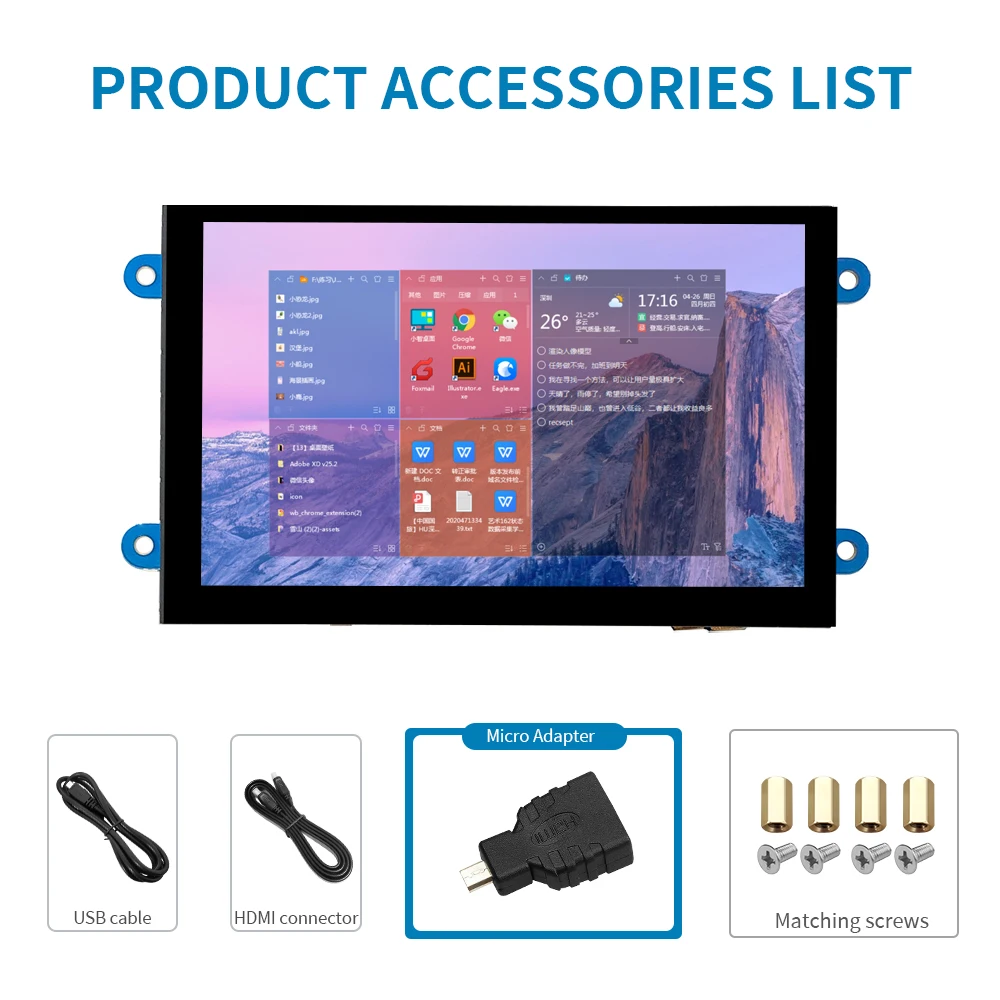
Connectez le câble USB à un des quatre ports USB du Raspberry Pi, et connectez l'autre câble extrême du câble USB au port USB de l'écran LCD;
Après cela, si l'écran et le tactile sont tous deux OK, cela signifie conduire avec succès (veuillez utiliser le 2A complet pour l'alimentation).
Commentaire l'utilisateur comme moniteur PC
Connectez le signal de sortie HDMI de l'ordinateur à l'interface HDMI LCD à l'aide du câble HDMI
Connecteur de l'interface tactile USB de l'écran LCD (un ou l'autre des deux MicroUSB) au port USB de l'appareil
Il y a plusieurs moniteurs, veuillez d'abord débrancher les autres connecteurs de moniteur et utilisateur l'écran LCD comme seul moniteur pour les tests.
Couldn't load pickup availability
277 in stock
View full details


